
Wofür
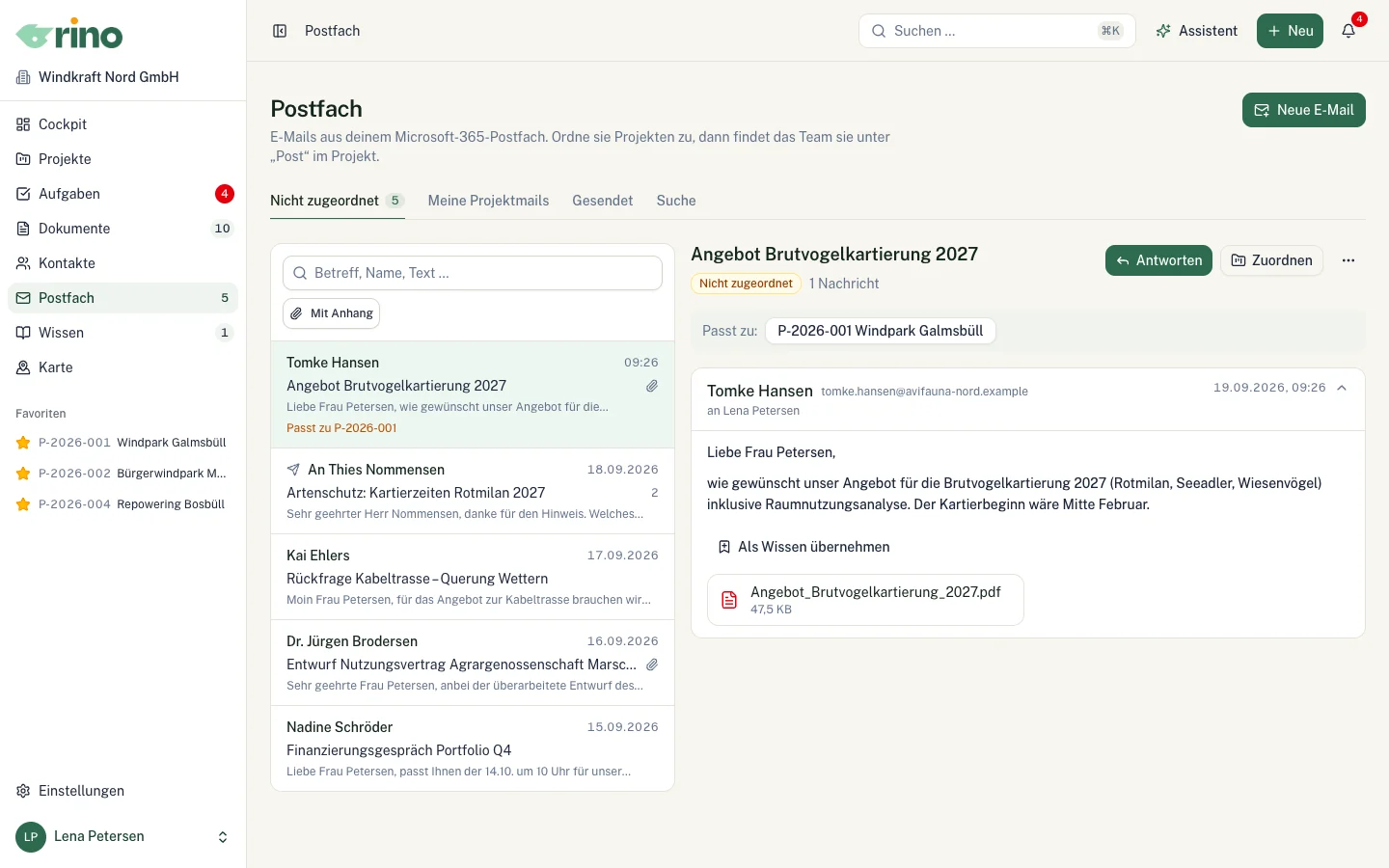
Ist dein Postfach verbunden, liest RINO deine E-Mails mit, ordnet Verläufe den Projekten zu und legt Anhänge in der Akte ab. Du schreibst und beantwortest E-Mails direkt aus RINO – gesendet wird aus deinem eigenen Postfach, und in Outlook ist alles wie gewohnt da.
So geht's
- Öffne das Menü hinter deinem Profilbild und wähle Postfach.
- Klicke Postfach verbinden und melde dich mit deinem Microsoft-Konto an. Bestätige die Berechtigungen, die RINO für dein Postfach braucht.
- Mit Ordner wählen legst du fest, welche Ordner RINO lesen soll – etwa nur den Posteingang und die gesendeten Elemente.
- RINO holt die E-Mails der letzten Monate und bleibt danach von selbst auf dem Stand. Über Jetzt synchronisieren stößt du den Abgleich von Hand an.
- Mehrere eigene Postfächer verbindest du mit Weiteres Postfach verbinden.
- Über Profilfoto übernehmen nutzt du dein Foto aus Microsoft 365 auch in RINO.
Gut zu wissen
- Für das Postfach brauchst du das Recht E-Mails ansehen. Die Anbindung muss in deiner Organisation eingerichtet sein; deine IT erteilt einmalig die Einwilligung.
- Wie weit RINO beim Verbinden zurückschaut, legt deine Organisation unter Einstellungen → Microsoft 365 fest. Dort steht auch, ob das Projektteam zugeordnete E-Mails sieht („Team“) oder jede Person nur die eigenen („Privat“).
- Nicht zugeordnete E-Mails sieht immer nur die Inhaberin oder der Inhaber des Postfachs.
- Beim Trennen entscheidest du, ob die E-Mails in RINO bleiben oder die nicht zugeordneten gelöscht werden.
- Mit verbundenem Postfach zeigt RINO deinen Teams-Status am Profilbild und schlägt bei aktiver Abwesenheitsnotiz eine Vertretung vor.
Verwandt
Stichwörter zu diesem Artikel
- Microsoft 365