Wofür
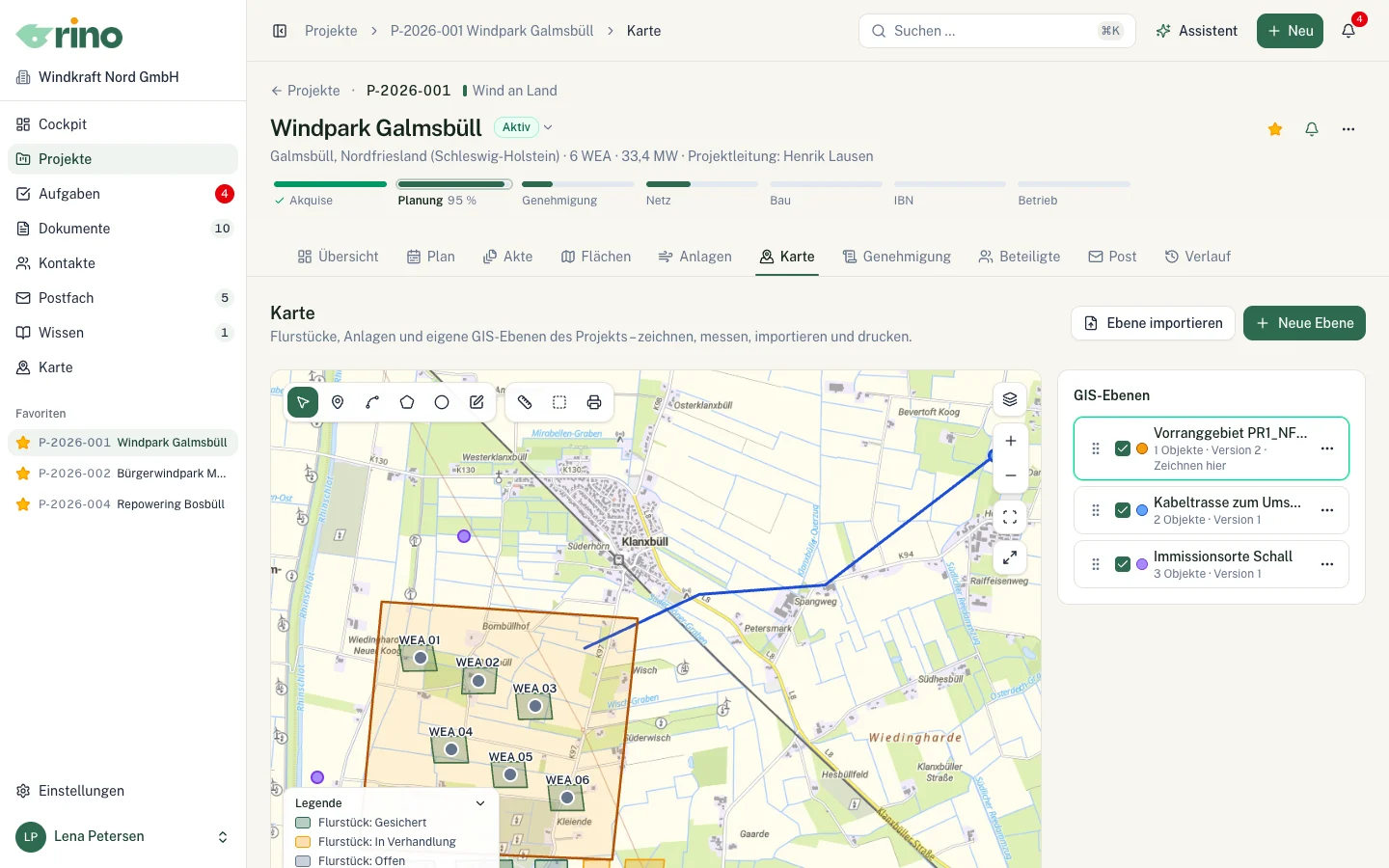
Die Projektkarte bringt alle räumlichen Daten deines Projekts zusammen: Flurstücke nach Sicherungsstatus, Anlagen mit Rotorkreis, eigene GIS-Ebenen und Windenergieanlagen aus dem Marktstammdatenregister. Du misst Abstände, zeichnest Flächen, importierst Geodaten und druckst den Ausschnitt als PDF.
So geht's
- Öffne das Projekt und wechsle auf den Reiter Karte.
- Über Ebenen wählst du die Basiskarte – etwa basemap.de, OpenStreetMap oder Luftbild – und schaltest Overlays und Projektebenen zu. RINO merkt sich deine Auswahl.
- Mit Strecke messen, Fläche messen und Radius messen misst du direkt in der Karte; Esc bricht ab.
- Eine eigene Ebene legst du mit Neue Ebene an. Dann zeichnest du mit Punkt zeichnen, Linie zeichnen, Fläche zeichnen oder Kreis zeichnen; Punkte rasten an vorhandenen Objekten ein.
- Vorhandene Daten holst du mit Geodatei importieren: GeoJSON, Shapefile als ZIP, GeoPackage oder KML. RINO zeigt eine Vorschau mit erkanntem Koordinatensystem, und du wählst neue Ebene, anhängen oder ersetzen.
- Über das Menü einer Ebene exportierst du sie als GeoJSON, KML oder Shapefile und speicherst unter Versionen einen Stand, den du später vergleichen oder wiederherstellen kannst.
- Mit Drucken / PDF öffnest du den Dialog Karte drucken: Titel, A4 oder A3, quer oder hoch, Legende drucken. Das PDF enthält Maßstab, Nordpfeil und Quellenangabe.
Gut zu wissen
- Die Karte siehst du mit Karte ansehen; Ebenen zeichnen und importieren darfst du mit GIS-Ebenen bearbeiten. Flurstücke erscheinen nur mit Flächen ansehen.
- Klickst du ein Flurstück oder eine Anlage an, springst du mit Auf Flächen öffnen oder Bei Anlagen öffnen zum Datensatz.
- Importe dürfen bis zu 50 MB und 50.000 Objekte groß sein. CAD-Zeichnungen (DWG/DXF) liest RINO nicht.
- Alle Projekte zusammen siehst du unter Karte in der Seitenleiste – nach Phase gefärbt.
- Eigene Kartendienste wie einen Regionalplan bindet deine Organisation unter Einstellungen → Karten ein.
Verwandt
Stichwörter zu diesem Artikel
- Projektkarte
- Abstände messen
- GIS-Ebenen
- Karte drucken