
Wofür
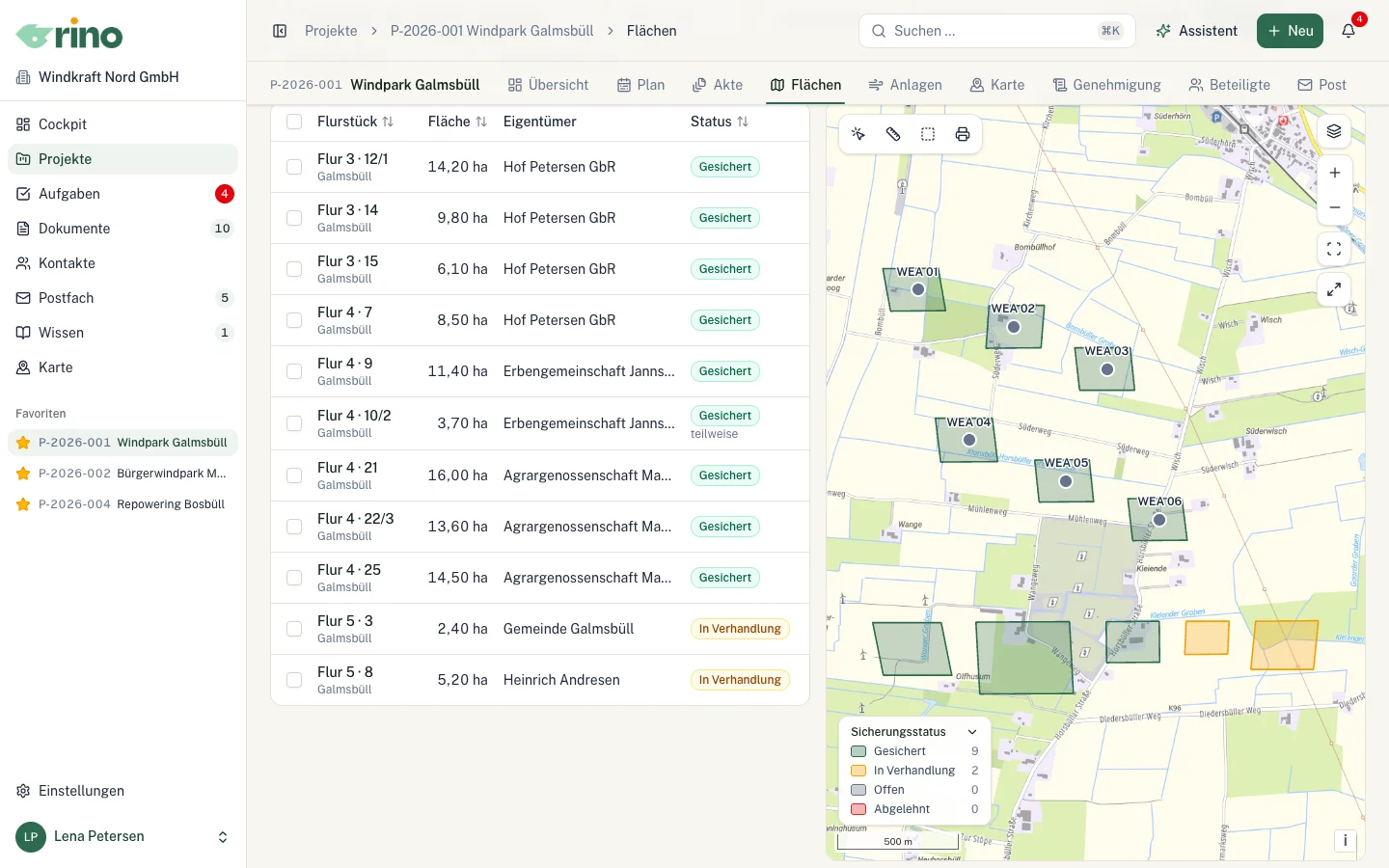
Unter Flächen steht jedes Flurstück deines Projekts mit Gemarkung, Flur, Flurstücksnummer, Fläche, Nutzung und Eigentümern. Aus den Verträgen berechnet RINO, ob es gesichert ist. Auf der Karte siehst du die Flurstücke eingefärbt nach ihrem Stand.
So geht's
- Öffne das Projekt und wechsle auf den Reiter Flächen.
- Klicke auf + Flurstück und trage Gemarkung, Flur, Flurstück (etwa „12/3“) und Fläche ein. Das Flurstückskennzeichen bildet RINO selbst, sobald die Gemarkungsnummer bekannt ist.
- Schneller geht es auf der Karte: Schalte auf Geteilt oder Karte und übernimm Flurstücke per Klick aus dem Kataster.
- Eine ganze Liste aus Kataster oder Excel übernimmst du über ··· → Flurstücke aus CSV – mit Spaltenzuordnung, Vorschau und Rückgängig.
- Klicke auf ein Flurstück, um es im Seitenpanel zu öffnen. Im Abschnitt Eigentümer trägst du Eigentümer mit Anteil ein – als Organisation, Person oder nur mit Namen.
- Wechselt das Eigentum, wählst du Eigentum beenden (Eigentümerwechsel) und trägst den neuen Eigentümer ein. Der alte bleibt in der Historie.
- Der Reiter Eigentümer zeigt dir je Eigentümer alle Flurstücke, die Fläche und den Sicherungsstand – sortiert nach offener Fläche.
Gut zu wissen
- Flächen siehst du mit Flächen ansehen und bearbeitest sie mit Flächen bearbeiten. Eigentümer- und Vertragsdaten bleiben ohne dieses Recht überall verborgen – auch in Suche, Vorlagen und KI.
- Dasselbe Flurstück lässt sich in einem Projekt nur einmal erfassen.
- Filter nach Status, Gemarkung, Nutzung, Eigentümer und Verantwortlich stehen in der Adresse – so teilst du eine gefilterte Liste als Link.
- Jedes Flurstück hat einen eigenen Link: im Panel ··· → Link kopieren.
Verwandt
Stichwörter zu diesem Artikel
- Flurstücke
- Eigentümer
- Flächen-Karte